
自助开票系统操作手册
目录
在‘智慧校园’空间中,选择‘综合平台’下的‘财务处’,点击‘自助开票系统’,跳转至系统中。
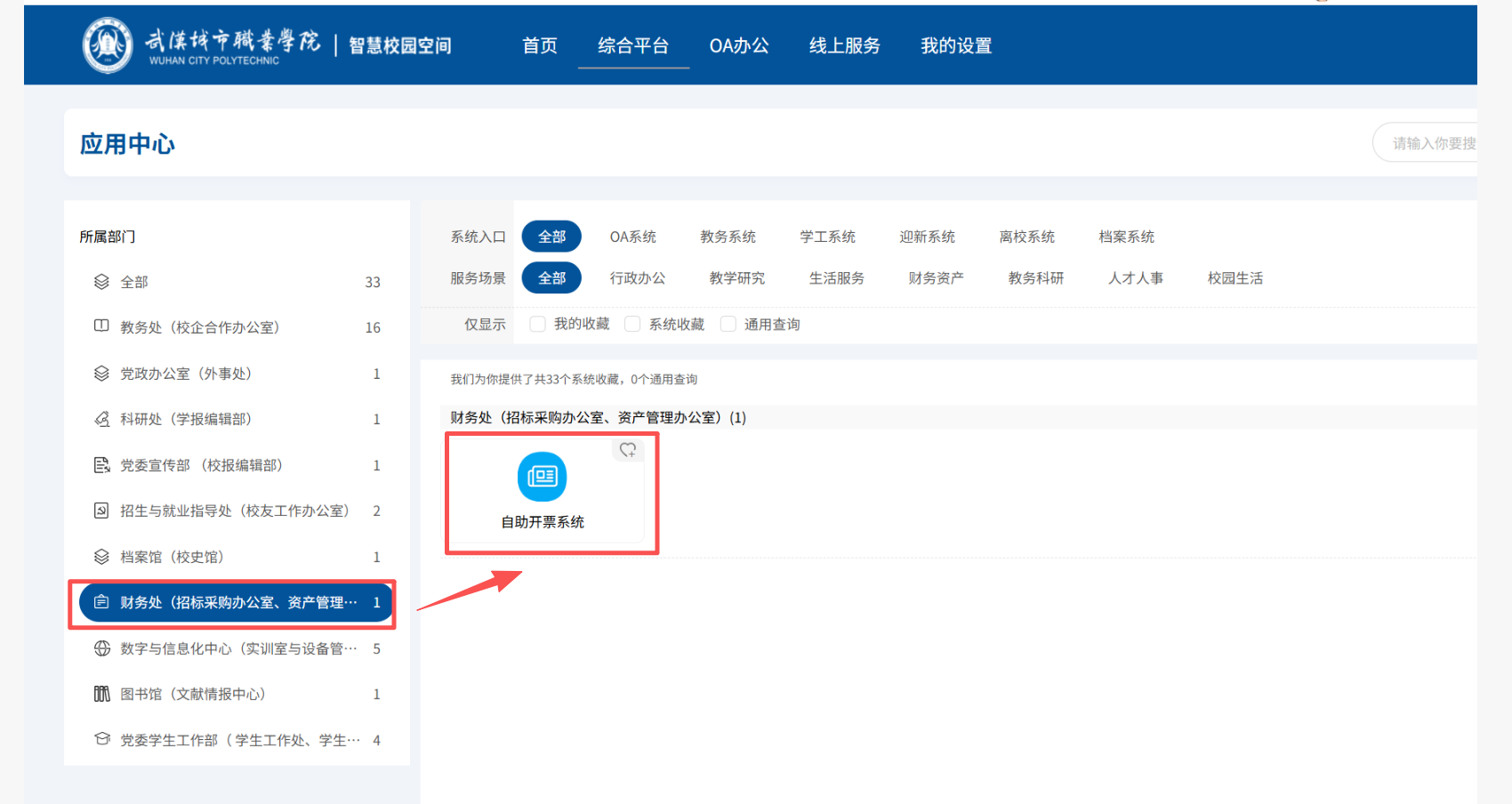
登录系统
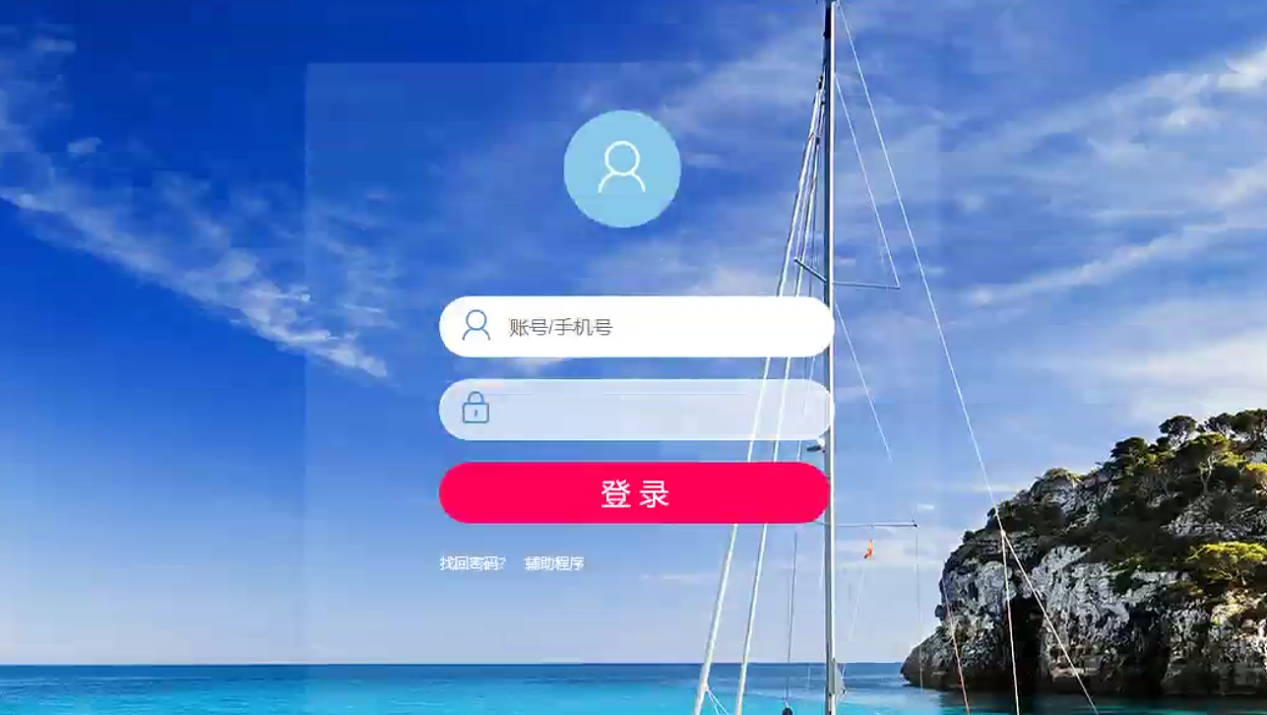
在学校内网中打开浏览器,例如谷歌浏览器,输入网址:http://172.18.3.126/seeyon/main.do
输入账号以及密码
账号:员工工号
初始密码:wcz123456
进入系统后需要修改密码,修改完成即可。
首页功能展示总共分为五个模块,如以下图片所示。
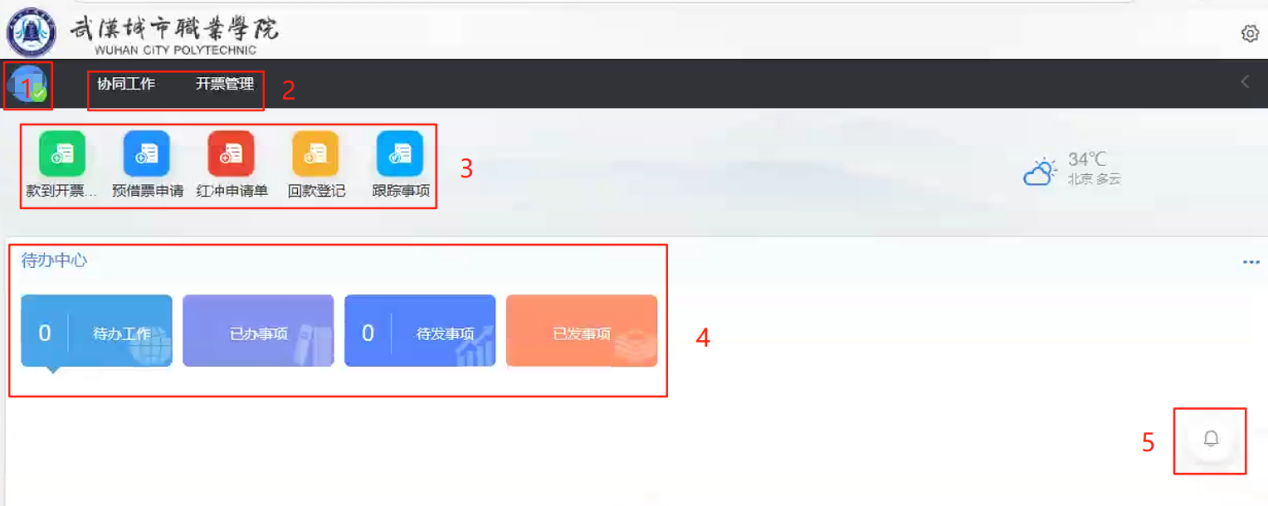
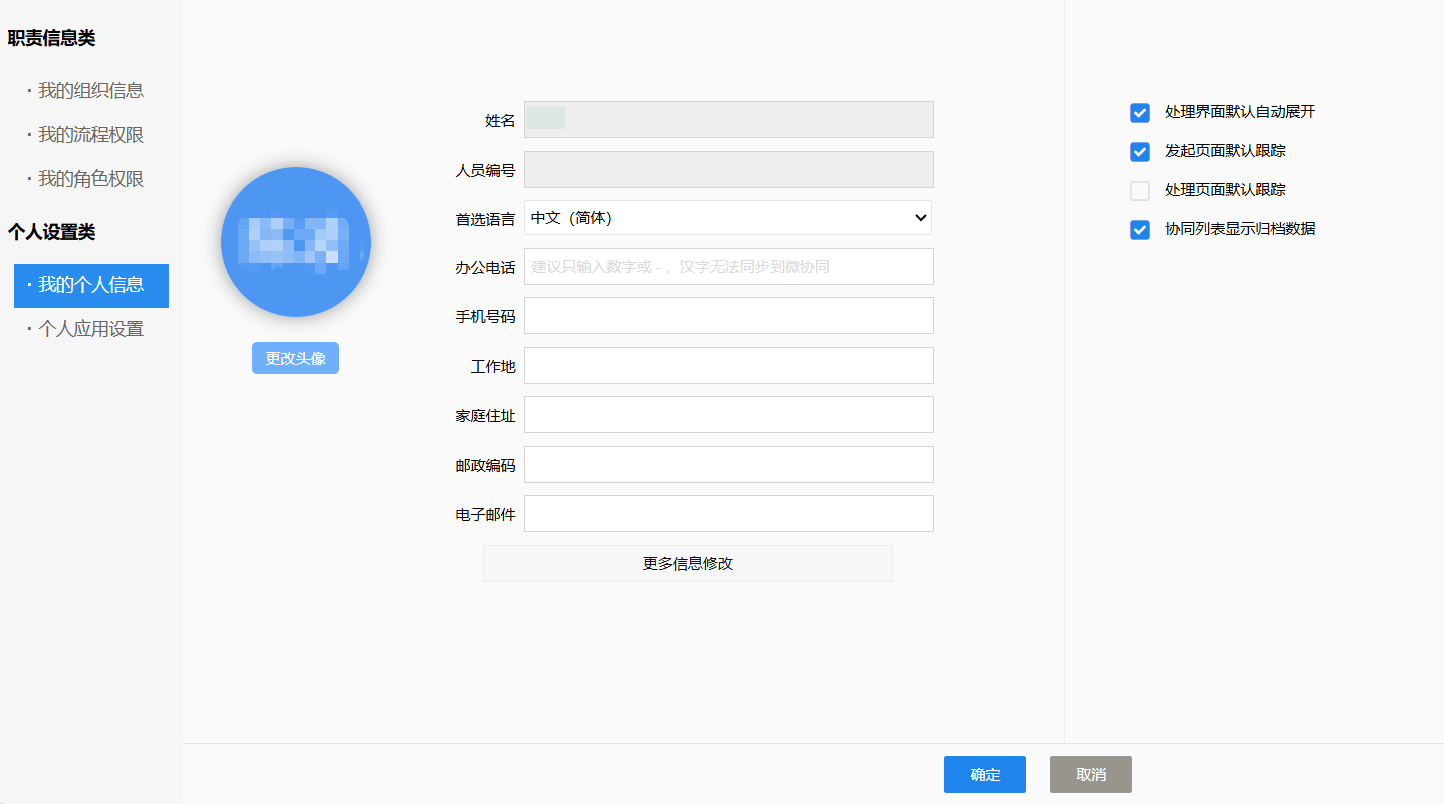
‘头像’处展示的为个人信息,点击‘头像’即可跳转至个人信息详情功能页,可进行修改部分信息。
应用管理分为‘协同工作’和‘开票管理’。‘协同工作’与‘待办中心’的数据一致,但‘协同工作’中的数据是全量数据,‘待办中心’只展示部分单据;‘开票管理’单据填写入口。

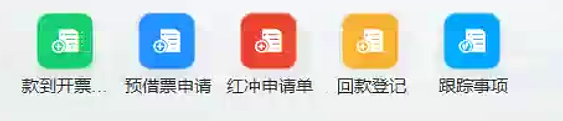
常用功能快捷入口,可直接进入填单页面。
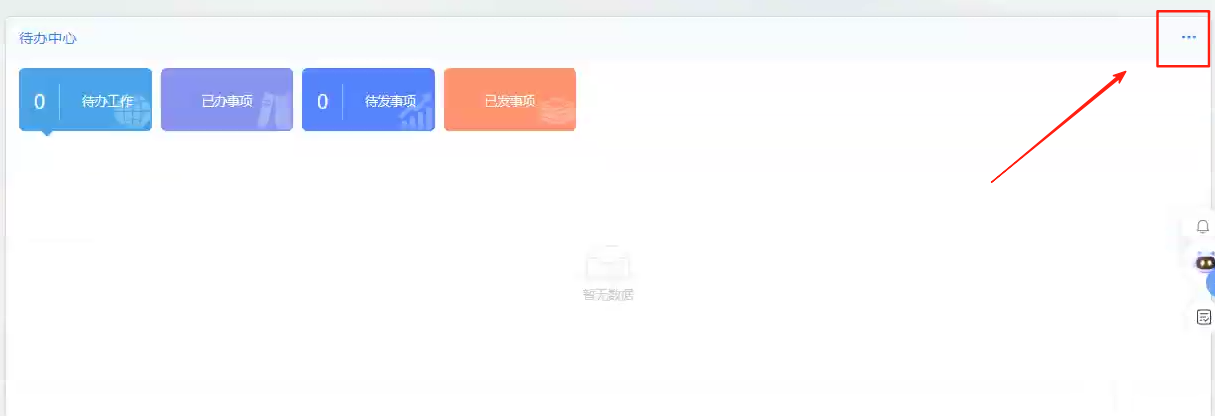
‘待办中心’有四个模块,分别为待办工作、已办事项、待发事项、已发事项,页面只展示部分数据,其他可在‘协同工作’或点击‘待办中心’右上角的三个点查看全部数据。
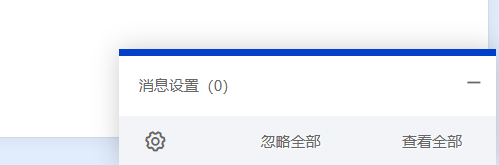
右下角‘铃铛’图标,为‘消息通知’隐藏图标,点击‘铃铛’图标即展开‘消息通知’,如有‘通知’到来,默认展开‘消息通知’,消息包含通知、待办事项等消息。(消息通知有默认展示数量与时间,超过后不展示)。
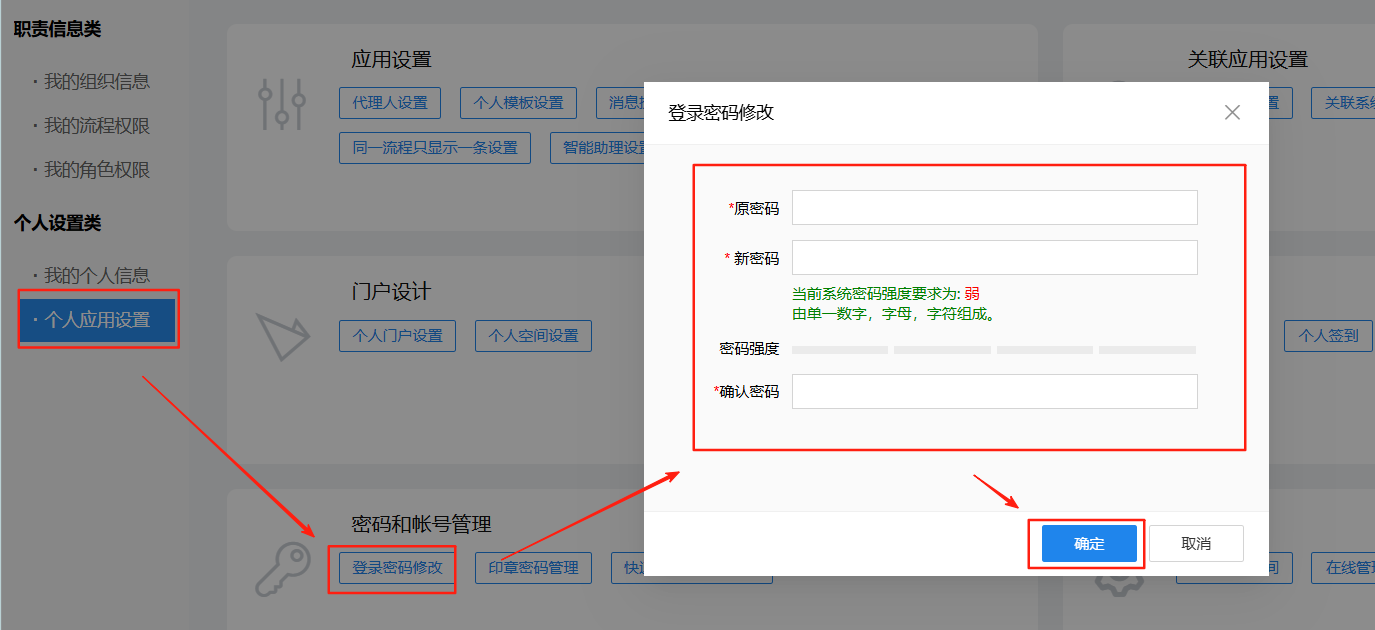
点击‘头像’--打开‘个人设置’--点击‘个人应用设置’,在‘密码和账户管理’页面点击‘登录密码修改’,按照修改规则设置密码后点击保存即可。
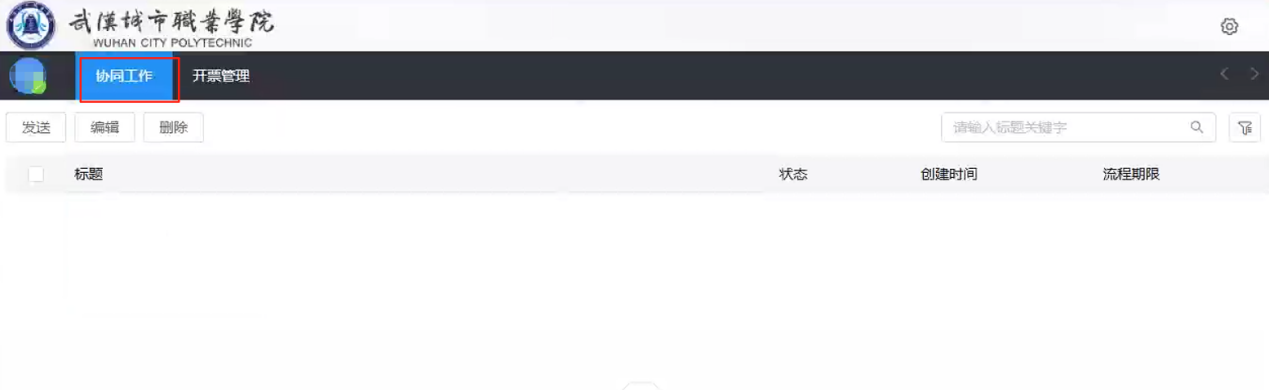
①打开路径:点击‘协同工作’--‘待发事项’(或在首页‘待办中心’--点击‘待发事项’)。
②发送:‘待发事项’中的发送不可直接点击,需先选择单据后,进入填单页面再进行‘发送’操作。
③编辑:选择对应的单据,点击‘编辑’,进入填单页面,可调整单据上的内容;(在首页‘待办中心’--‘待发事项’中,直接点击需要编辑的单据,即可进入填单页面直接进行修改)。
④删除:选择想‘删除’的单据,点击删除,删除后的单据不可恢复。
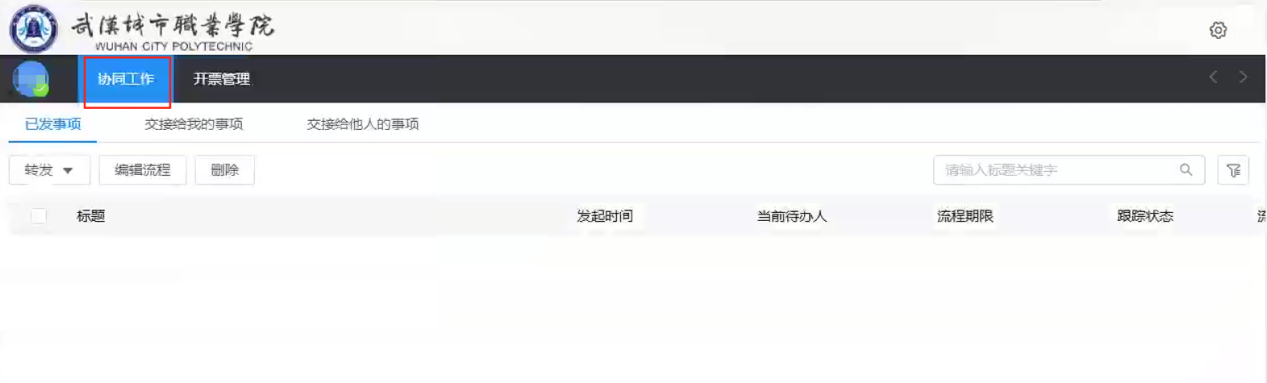
①打开路径:点击‘协同工作’--‘已发事项’(或在首页‘待办中心’--点击‘已发事项’);
②删除:选择需要删除的单据,点击删除,删除后在本账号‘已发事项’中不展示该条记录,但不影响实际单据业务。
①打开路径:点击‘协同工作’--‘待办事项’(或在首页‘待办中心’--点击‘待办工作’);
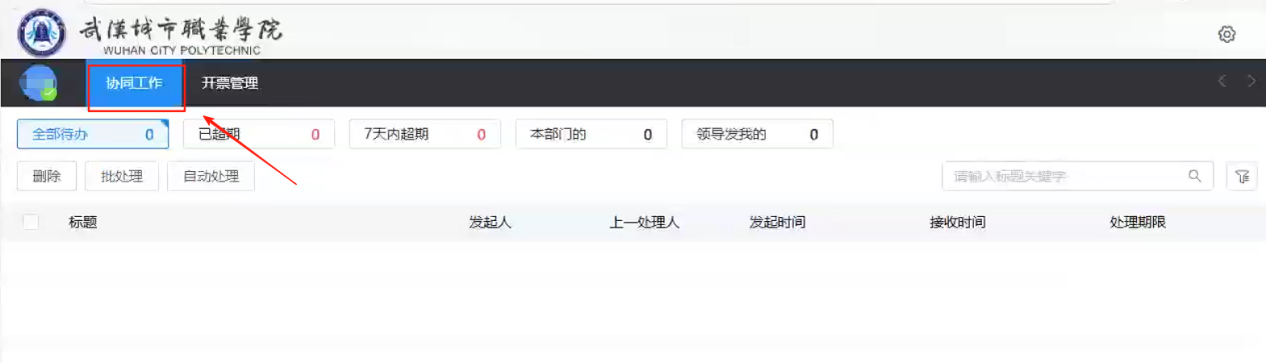
②待办统计:待办数量按实际情况分类统计。

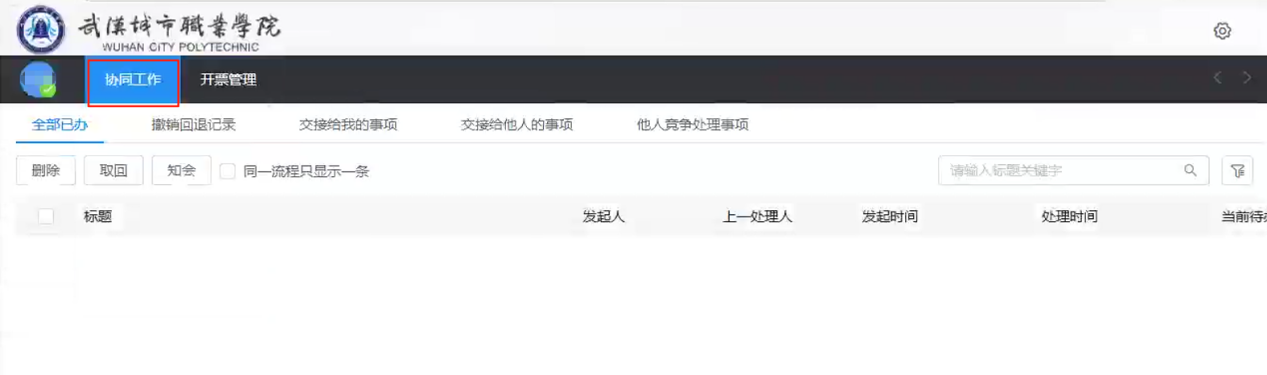
①打开路径:点击‘协同工作’--‘已办事项’(或在首页‘待办中心’--点击‘已办事项’);
②删除:选择需要删除的单据,点击删除,删除后在本账号‘已办事项’中不展示该条记录,但不影响实际单据业务。
③同一流程只显示一条:勾选后,如多条流程审批人都有本账号,只显示一条已办记录。
款项已到账的情况下需要开具发票,需提交开票申请单,审批通过后开票完成后会通知申请人。
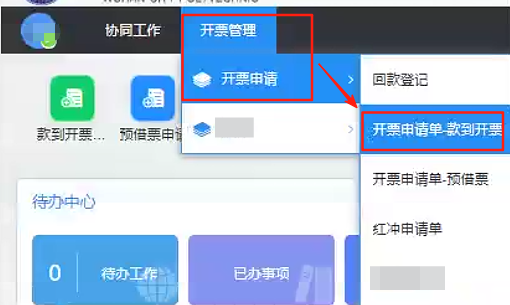
提交开票申请单路径:打开‘开票管理’--‘开票申请单-款到开票’单据或点击首页‘款到开票’按钮,打开表单。
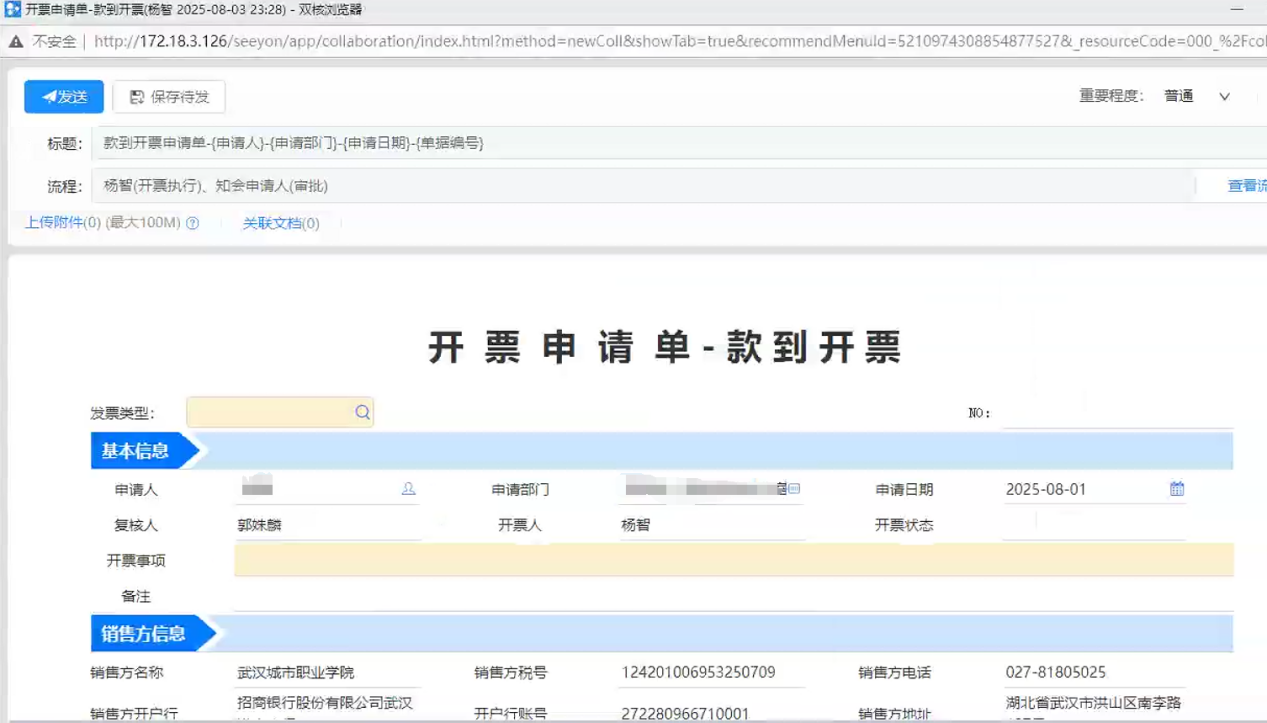
表单标黄字段为必填字段,填写完成后才能提交单据。
①发票类型:分电子专票与普票,按需选择。
②备注:如有需要备注到发票上的信息,可以直接填入。
③银行回单:需上传清晰的银行回单图片或文件。
④开票金额:填写发票的开票金额。
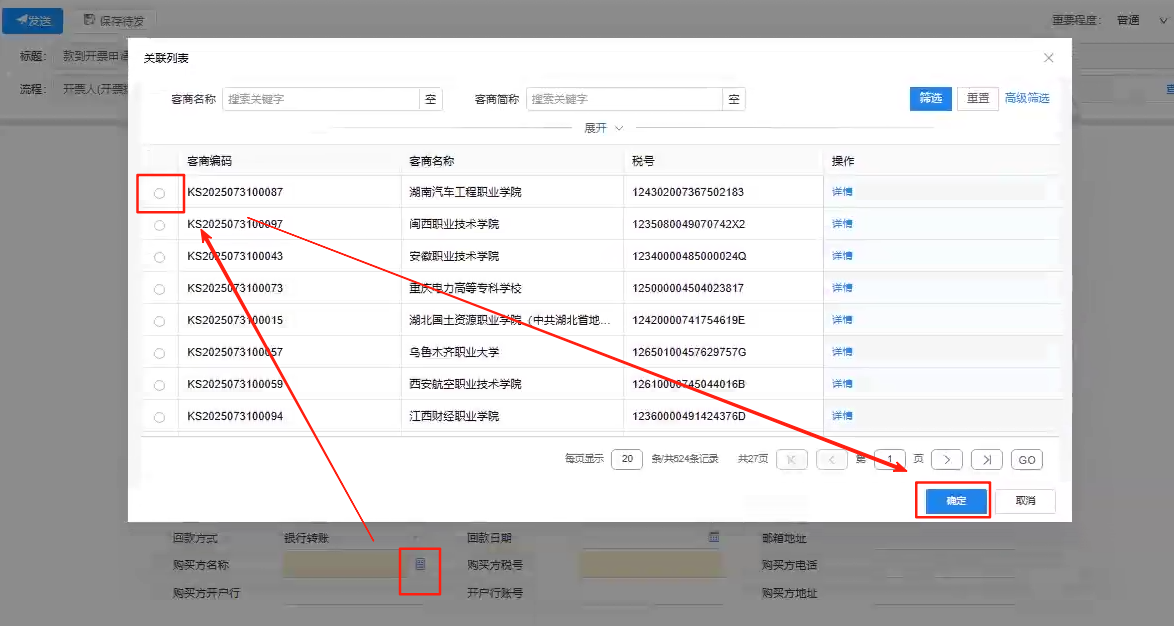
⑤选择购买方名称:选择已录入系统的客户名称,确保信息准确无误,如有问题可直接字段上修改对应客户信息。若客户未录入,需手写填入对应的客户信息。
①发送:内容填写完成,点击‘发送’,即可提交审批流程至开票人。
②保存待发:内容填写完成后但暂不开票,可以点击‘保存待发’,等需要开票时打开首页,点击‘协同工作’--‘待发事项’,查看未发送的单据,进行提交发送。(待发单据如不需要了可进行删除)

③审批:单据提交后,流程流转至‘开票人’,‘开票人’开具发票成功后‘知会申请人’,申请人点击待办链接在‘开票信息回写’查看对应发票信息,发票文件可下载。

款项未到账,但需要提前开具发票的情况下,需提交开票申请单,审批通过后开票完成会通知申请人。
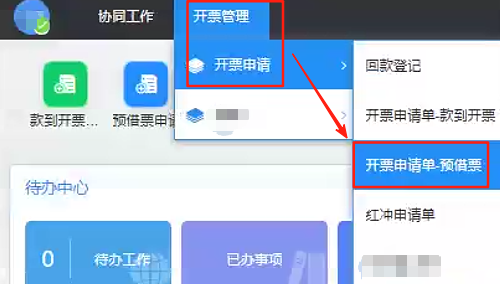
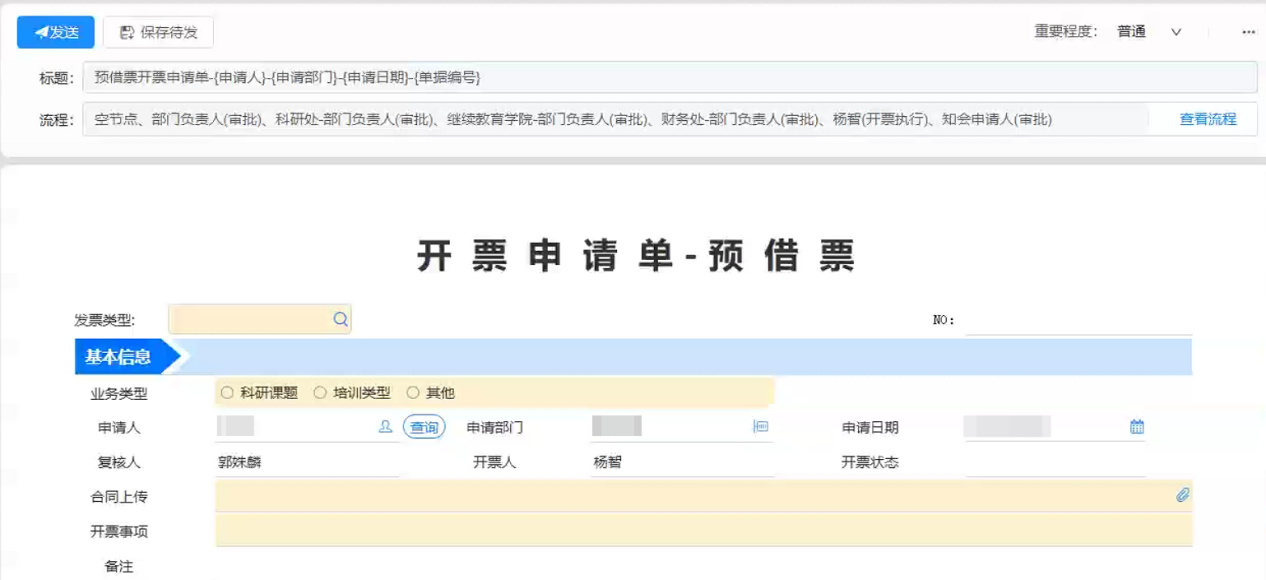
提交开票申请单路径:打开‘开票管理’--‘开票申请单-预借票’单据或点击首页‘预借票申请’按钮,打开表单。
表单标黄字段为必填字段,填写完成后才能提交。
①发票类型:分电子专票与普票,按需选择。
②合同上传:上传合同文档。
③开票事项:输入开票事由。
④备注:如有需要备注到发票上的信息,直接填入。
注:点击‘申请人’旁的‘查询’按钮,可查询‘申请人’所有提交预借票申请但还未回款的记录。
⑤选择购买方名称:选择已录入系统的客户名称,确保信息准确无误,如有问题可直接字段上修改对应客户信息。若客户未录入,需手写填入对应的客户信息。
⑥开票金额:填写发票的开票金额。
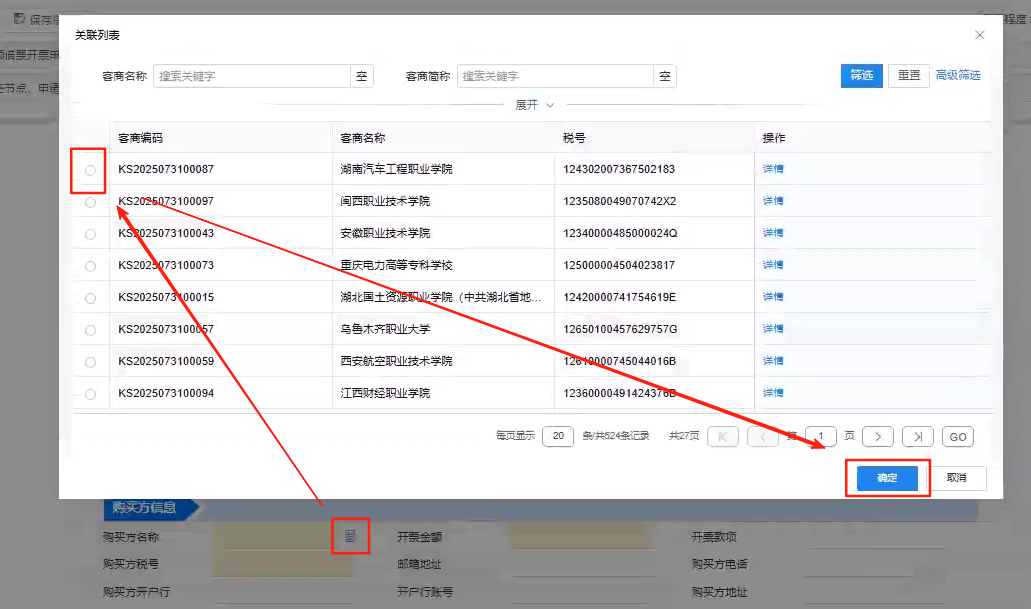
注:‘未回款信息’明细表,在选择‘购买方名称’时,会在‘未回款信息’明细表中出现该‘购买方’未回款但已开票发票的全部明细。

①发送:内容填写完成,点击‘发送’,即可提交审批流程至开票人。
②保存待发:内容填写完成后但暂不开票,可以点击‘保存待发’,等需要开票时打开首页,点击‘协同工作’--‘待发事项’,查看未发送的单据,进行提交发送。(待发单据如不需要了可进行删除)

③审批:单据提交后,单据提交至‘对应部门负责人’进行审批,审批通过,流程流转至‘开票人’进行开具发票,开具成功后‘知会申请人’,申请人点击待办链接在‘开票信息回写’查看对应发票信息,发票文件可下载。
提交过‘预借票’会自动在‘回款登记库’中生成一条对应‘未回款信息’,在回款后,需要填写‘回款登记’,并调整对应的更改‘回款状态’。
注:在‘红冲申请单’中进行‘红冲’过的‘原预借票’,不可查询;在‘回款登记’中进行‘回款状态’调整为‘已回款’的登记表不可查询。
提交开票申请单路径:打开‘开票管理’--‘回款登记’单据或首页‘回款登记’,填写表单。
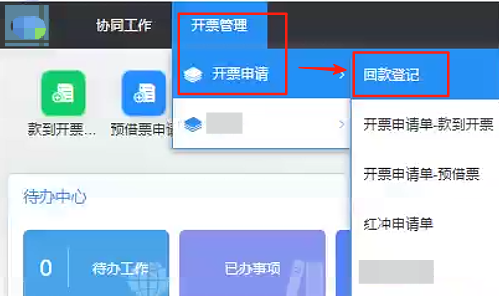
表单标黄字段为必填字段,填写完成后才能提交。
①关联回款登记编码:点击选择按钮,选择需要调整‘回款状态’的回款登记,只可查看并选择‘未回款’状态下的单据。
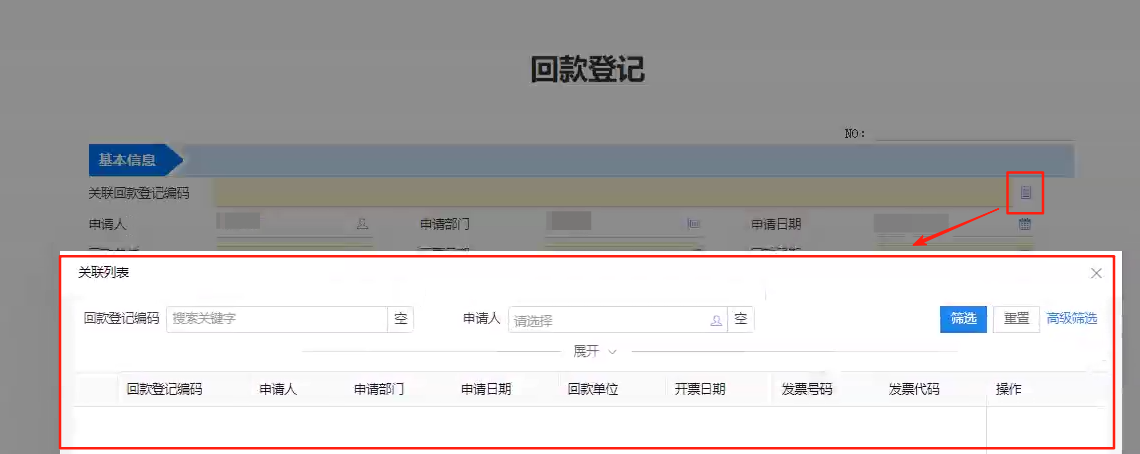
②回款金额:按实际情况填写‘回款金额’,需跟‘发票金额’一致,如特殊情况需备注。
③回款状态:根据实际情况选择对应状态,更改状态为‘已回款’后,将不再能选择该单据。
④回款附件上传:需上传回款证据,例:银行转账的情况下需上传对应的‘银行回单’。
⑤备注:如有需要备注到发票上的信息,直接填入。
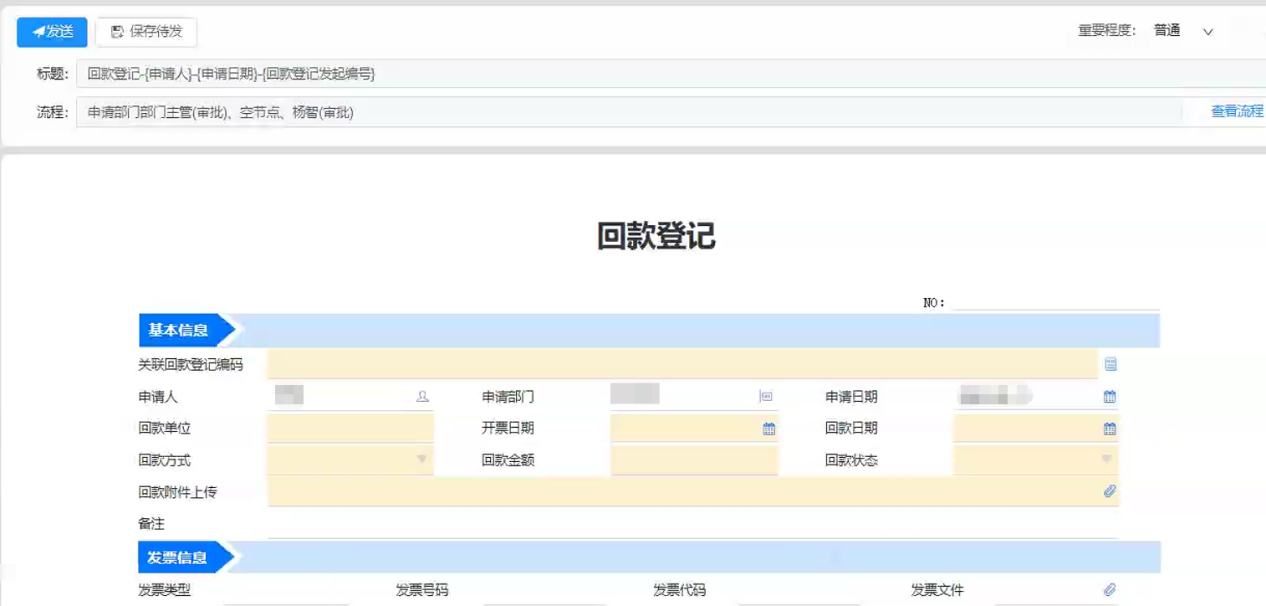
①发送:内容填写完成,点击‘发送’,即可提交审批流程至开票人。
②保存待发:内容填写完成后但暂不开票,可以点击‘保存待发’,等需要开票时打开首页,点击‘协同工作’--‘待发事项’,查看未发送的单据,进行提交发送。(待发单据如不需要了可进行删除)
③审批:部门主管和财务审批完成后,‘回款登记库’中的‘回款登记’状态调整为‘已回款’后不可再次查询填写。

已审批通过的开票申请单,如果开具的发票有问题,需点击‘红冲申请单’进行‘发票红冲’。
提交开票申请单路径:打开‘开票管理’--‘红冲申请单’单据或首页‘红冲申请单’,填写表单。
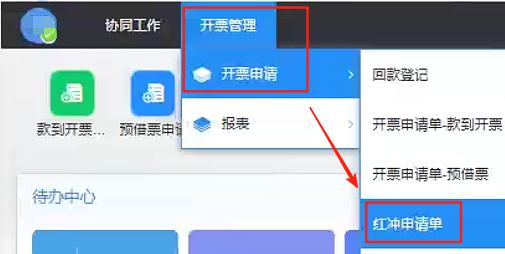
表单标黄字段为必填字段,填写完成后才能提交。
①发票类型:分电子专票与普票,按需选择。
②备注:如有需要备注到发票上的信息,直接填入。
注:点击‘申请人’旁的‘查询’按钮,可查询‘申请人’所有提交预借票申请但还未回款的记录。
③关联蓝字发票:点击‘关联蓝字发票’放大镜按钮,选择需红冲的蓝字发票,带出‘原蓝字发票信息表’中的相关信息。
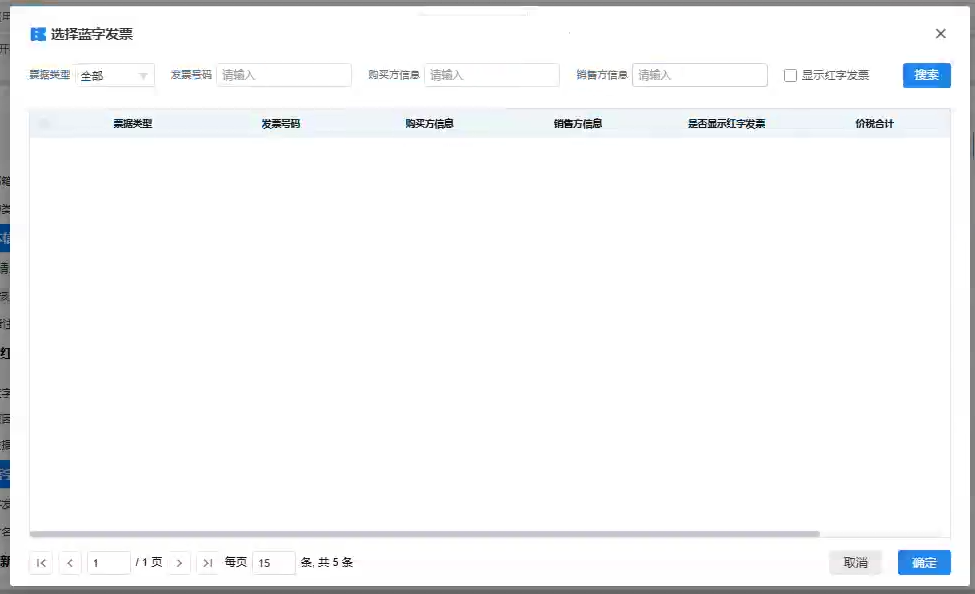
④红冲原因:点击‘红冲原因’的放大镜按钮,按实际选择‘红冲原因’,该原因会带到红冲发票中。
⑤红冲依据:如有甲方开具的‘红冲证明’,在此上传对应图片或文档。
⑥购买方名称:点击‘购买方名称’按钮,选择已录入系统的客户名称,确保信息准确无误,如有问题可直接字段上修改对应客户信息。若客户未录入,需手写填入对应的客户信息。
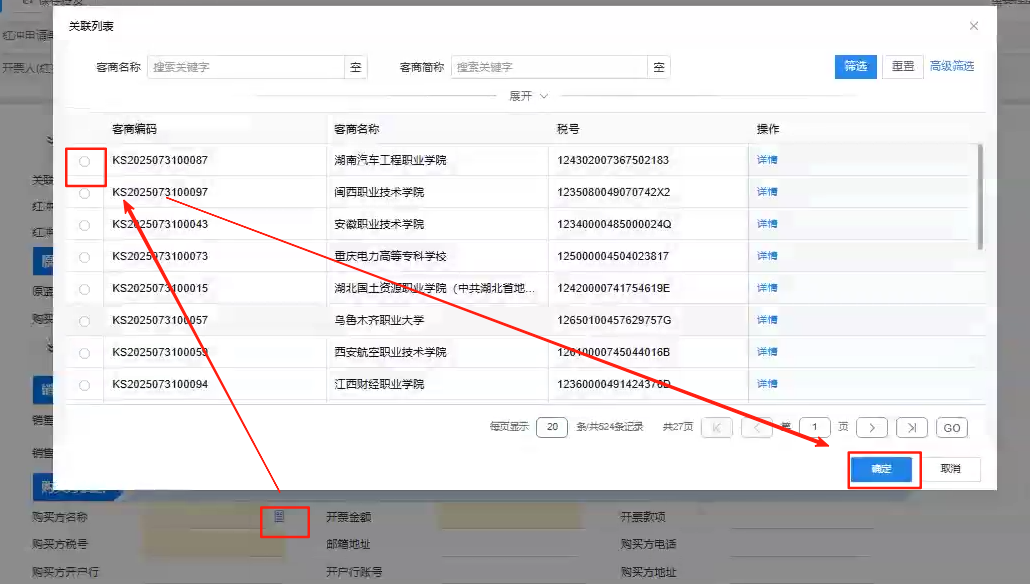
注:如冲销的‘发票’原单据类型是预借票,需额外选择‘业务类型’,该字段根据‘关联蓝字发票’字段带出。

①发送:内容填写完成,点击‘发送’,即可提交审批流程至开票人。
②保存待发:内容填写完成后但暂不开票,可以点击‘保存待发’,等需要开票时打开首页,点击‘协同工作’--‘待发事项’,查看未发送的单据,进行提交发送。(待发单据如不需要了可进行删除)

③审批:单据提交后,流程流转至‘开票人’,‘开票人’开具发票成功后‘知会申请人’,申请人点击待办链接在‘开票信息回写’查看对应发票信息,发票文件可下载。
红冲发票信息:

蓝字发票:
